Utilizando no seu assistente local
Creación de la aplicación
Para usar el servidor MCP, necesita una aplicación creada y aprobada en el área de desarrollador antes de realizar la conexión local. Para el paso a paso de la creación, consulte Creación de aplicación.
Cree la aplicación con el nombre MCP-BTG-EMPRESAS-{SU-CNPJ} e incluya los scopes a continuación:
brn:btg:empresas:banking:collectionsempresas.btgpactual.com/accounts.readonlybrn:btg:empresas:credit-cards.readonlybrn:btg:empresas:banking:direct-debitbrn:btg:empresas:payment-linkbrn:btg:empresas:banking:paymentsempresas.btgpactual.com/pix-cash-in
Conexión local
La conexión local es directa: el asistente o client configurado envía su token parametrizado en cada llamada, y el servidor únicamente lee ese token. No hay sesión ni negociación, todo lo que el servidor necesita es un token válido. Por eso la configuración se reduce a tres cosas:
- Un token;
- Un archivo de configuración;
- Una variable de entorno que guarda el token.
Requisitos previos
- Un asistente o client compatible con el protocolo MCP instalado.
- Un token de BTG Id válido (consulte el paso 1 a continuación).
1. Obtener un token de BTG Id
La autenticación la realiza el BTG Id. El token debe obtenerse obligatoriamente mediante el Authorization Code Flow — es el único flujo que emite un token con consentimiento delegado del usuario final, necesario para que el servidor MCP opere en nombre de una empresa. Los flujos sin consentimiento del usuario (como Client Credentials) no son aceptados.
Realice el flujo de Authorization Code y guarde el access token resultante — es el que el Claude Code enviará.
El token identifica la empresa que va a operar (a partir del consentimiento otorgado en el inicio de sesión).
El token da acceso a las operaciones bancarias que autoriza. No lo pegue en archivos versionados, no lo comparta y no lo pegue en el chat del asistente. En el paso siguiente, el token debe guardarse en una variable de entorno, nunca dentro del archivo de configuración.
2. Configurar el archivo de conexión
Configurar ~/su-repositorio/.mcp.json
{
"mcpServers": {
  "btg-empresas-mcp": {
    "type": "http",
    "url": "https://mcp.empresas.btgpactual.com/mcp",
    "headers": {
      "Authorization": "Bearer ${BTG_MCP_TOKEN}"
    }
  }
}
}
3. Exportar el token
Exporte el token antes de inicializar su herramienta, usando el mismo nombre de variable que referenció en el archivo de configuración:
export BTG_MCP_TOKEN="<su-token>"
4. Inicializar la herramienta y conectar
En el directorio que contiene su archivo, inicialice su herramienta:
claude
La herramienta lee el archivo de configuración, resuelve la variable de entorno y se conecta al servidor. Las herramientas de BTG Empresas quedan disponibles en la sesión.

5. Validar con una consulta
Solicite, en lenguaje natural, una operación de lectura. No requiere confirmación y demuestra que la conexión está activa:
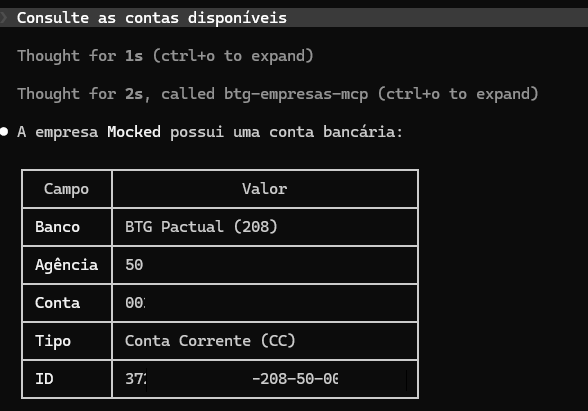
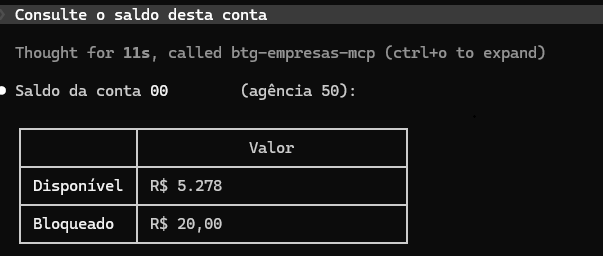
El asistente elige la consulta adecuada, la ejecuta contra el servidor de BTG Empresas y devuelve el resultado.
Las operaciones de escritura requieren confirmación
Las operaciones que mueven dinero, como un Pix, un pago o la emisión de un boleto, nunca se ejecutan sin confirmación. El asistente presenta un resumen de la operación (empresa, valor, beneficiario y fecha, con el documento enmascarado) y solo procede tras su aprobación explícita en la conversación.
La emisión del pago sigue el flujo estándar en el que se requiere confirmación en la aplicación móvil de BTG Empresas o en el Internet Banking.
Consulte Seguridad y buenas prácticas para entender por qué existe este paso y por qué no debe omitirse.
Cuando el token vence
El token de BTG Id es de corta duración. Cuando vence, las llamadas dejan de ser autorizadas. Genere un nuevo token, actualice la variable de entorno y reinicie el Claude Code para que lea el nuevo valor:
export BTG_MCP_TOKEN="<nuevo-token>"